
1
크롬이 이미 있는지 보기
화면 맨 아래 작업표시줄에 빨강·노랑·초록·파랑 동그란 그림이 있는지 보세요. 있으면 4번으로 바로 가셔도 돼요.

수업은 모두 크롬 하나로 맞춰서 해요. 컴퓨터든 스마트폰이든, 화면 그림을 보며 천천히 따라오시면 됩니다.
화면 맨 아래 작업표시줄에 빨강·노랑·초록·파랑 동그란 그림이 있는지 보세요. 있으면 4번으로 바로 가셔도 돼요.
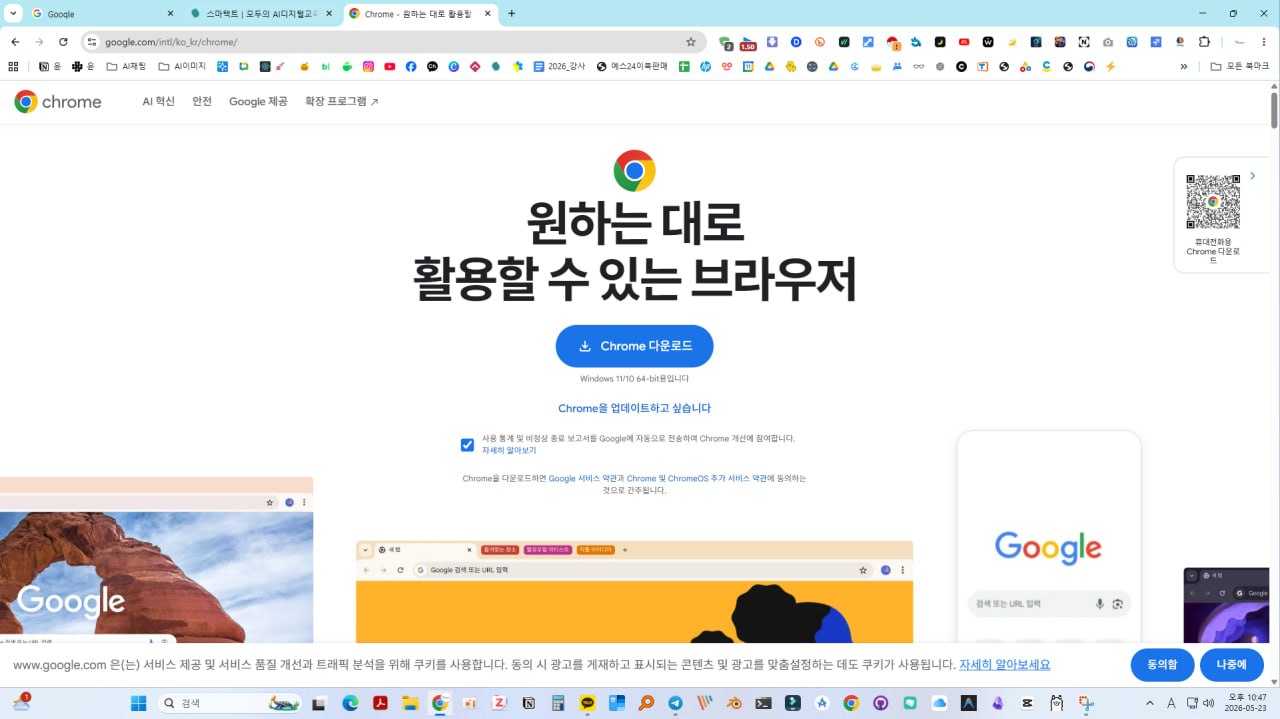
지금 쓰는 브라우저(엣지 등)를 열고, 위 주소창에 google.com/chrome 을 적은 뒤 파란 「Chrome 다운로드」를 누르세요.
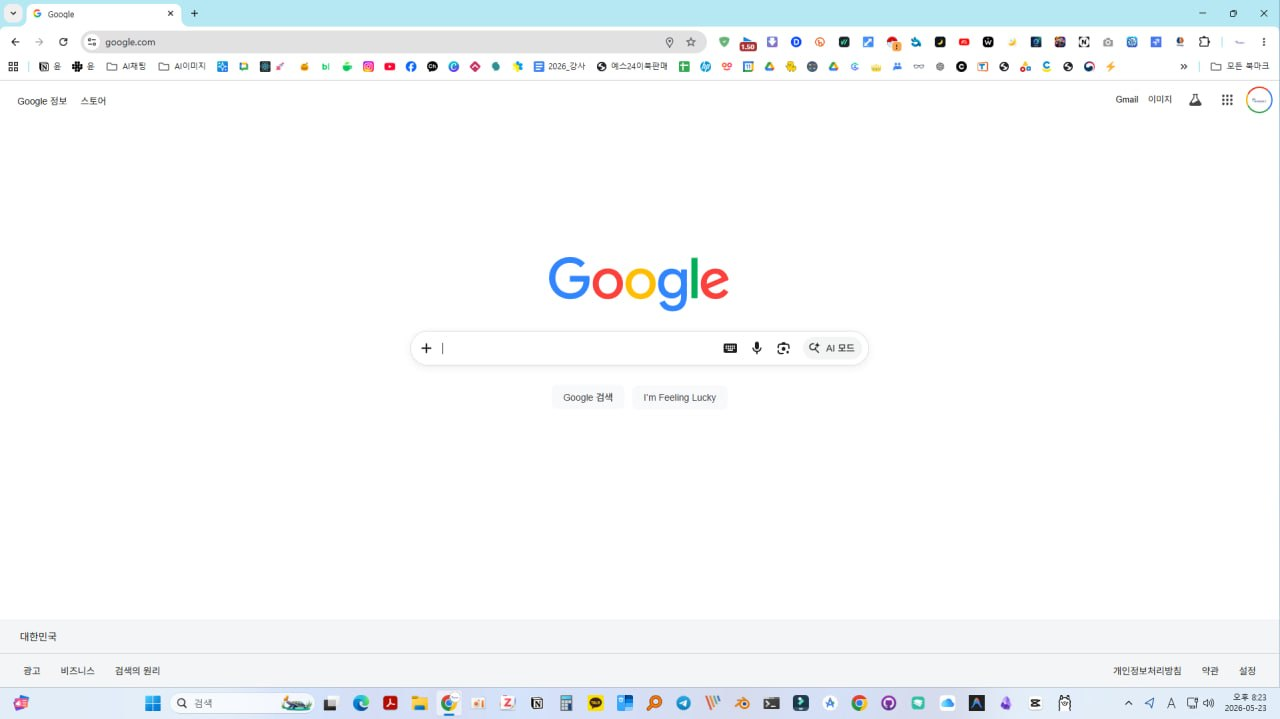
내려받은 파일을 두 번 누르면 설치가 시작돼요. 끝날 때까지 잠깐 기다리세요.
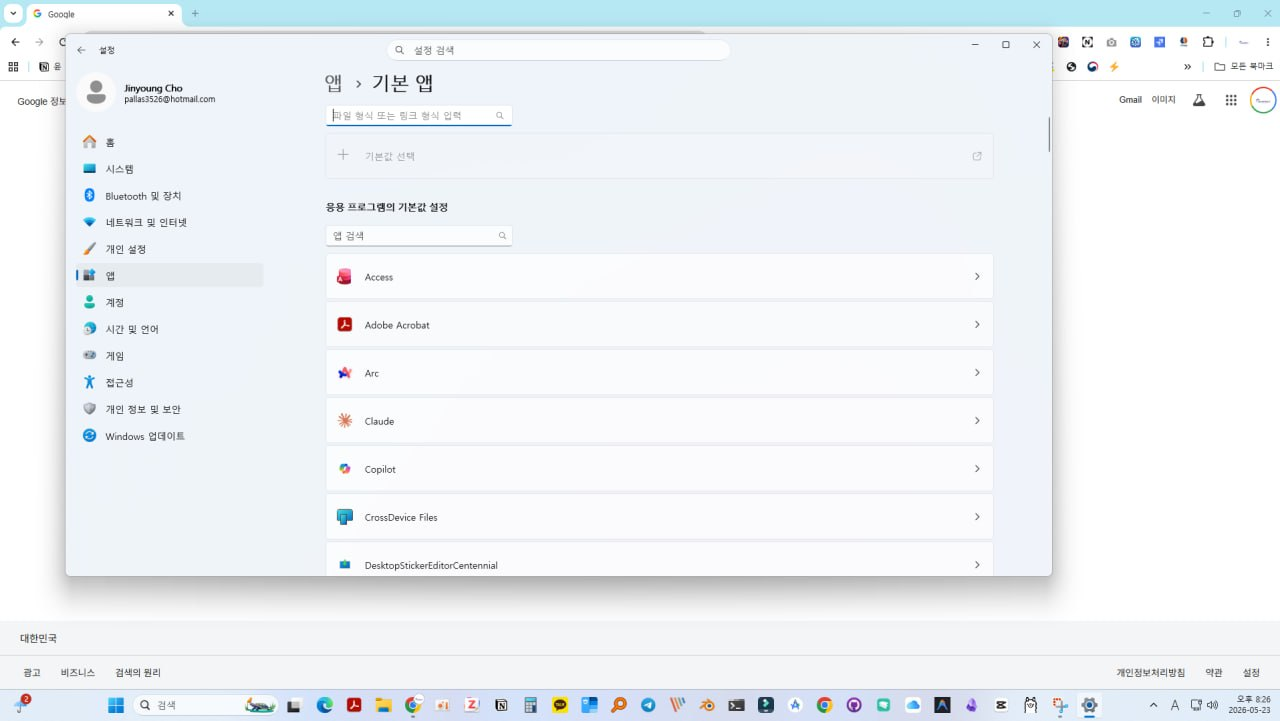
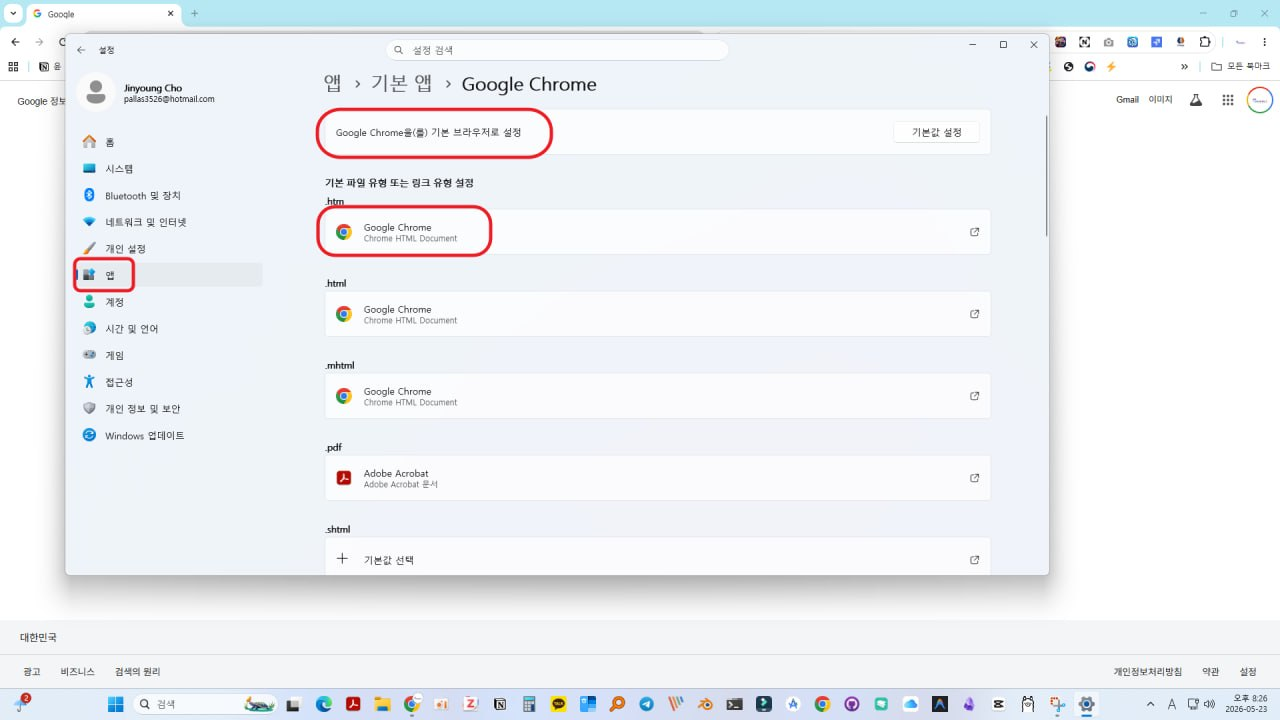
윈도우 설정(톱니바퀴) → 「앱」 → 「기본 앱」 → 목록에서 Google Chrome 을 찾아 누르고 → 위쪽 「기본값으로 설정」을 누르세요.
카카오톡 PC에서 아무 링크나 눌러 보세요. 크롬이 열리면 성공이에요.
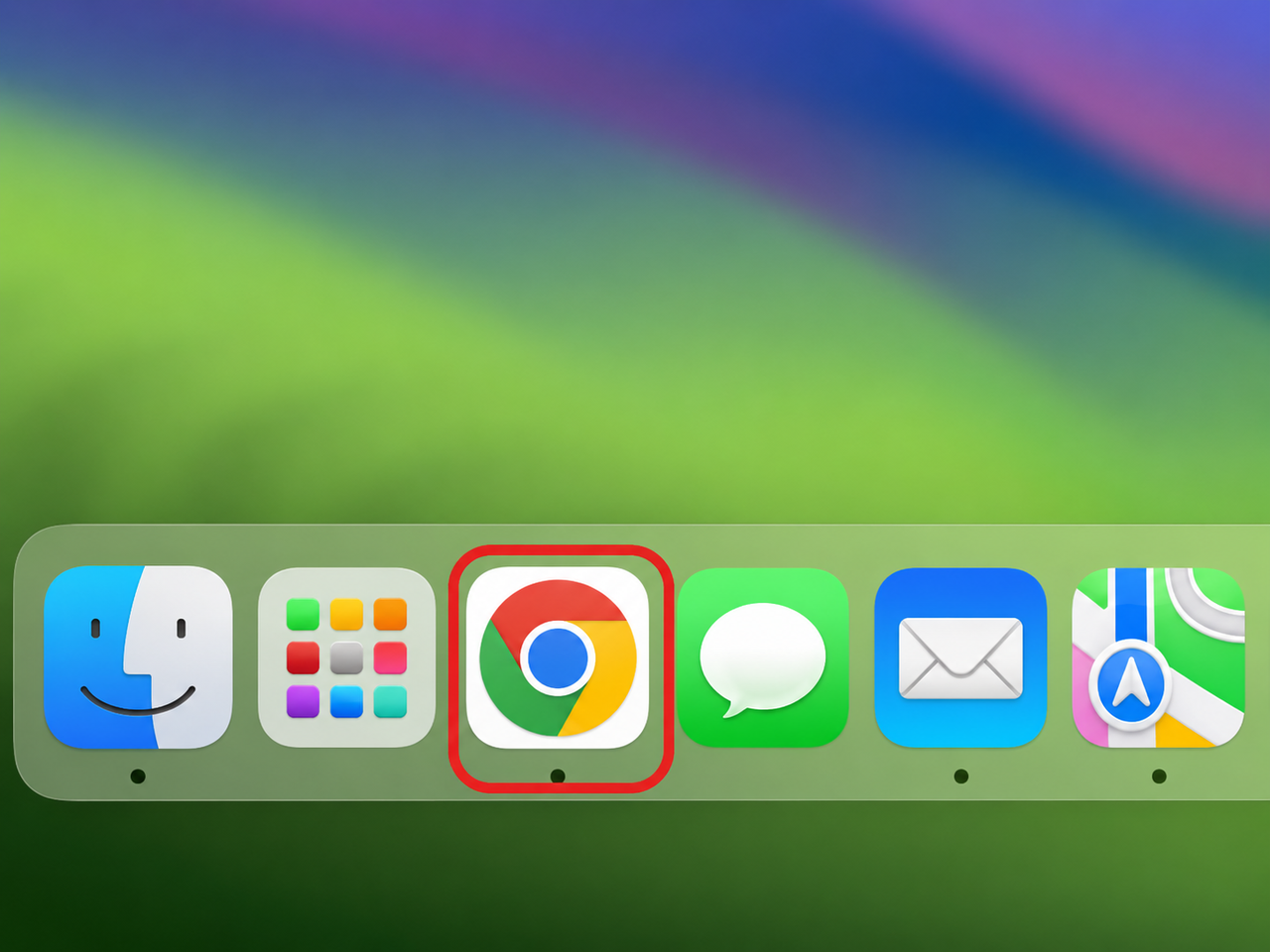
화면 맨 아래 Dock(아이콘 줄)에 빨강·노랑·초록·파랑 동그란 그림이 있는지 보세요. 있으면 4번으로 바로 가셔도 돼요.
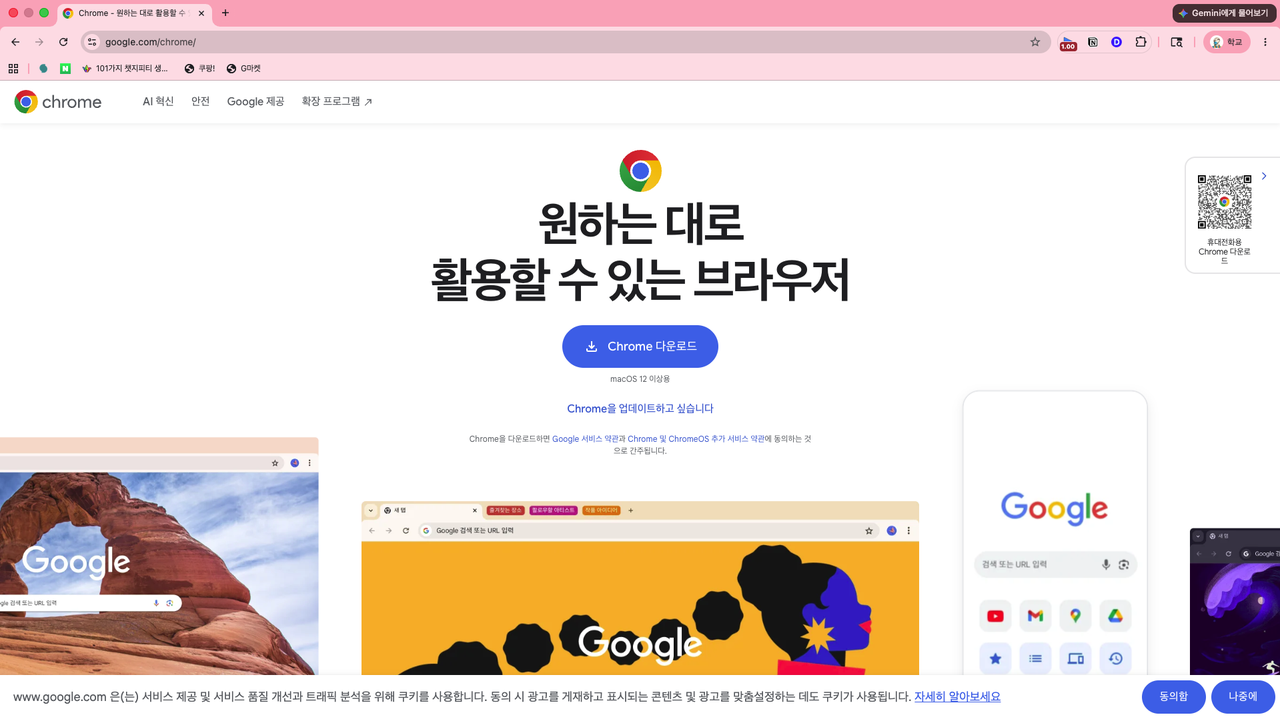
사파리를 열고, 위 주소창에 google.com/chrome 을 적은 뒤 파란 「Chrome 다운로드」를 누르세요. Mac용 파일이 자동으로 받아져요.
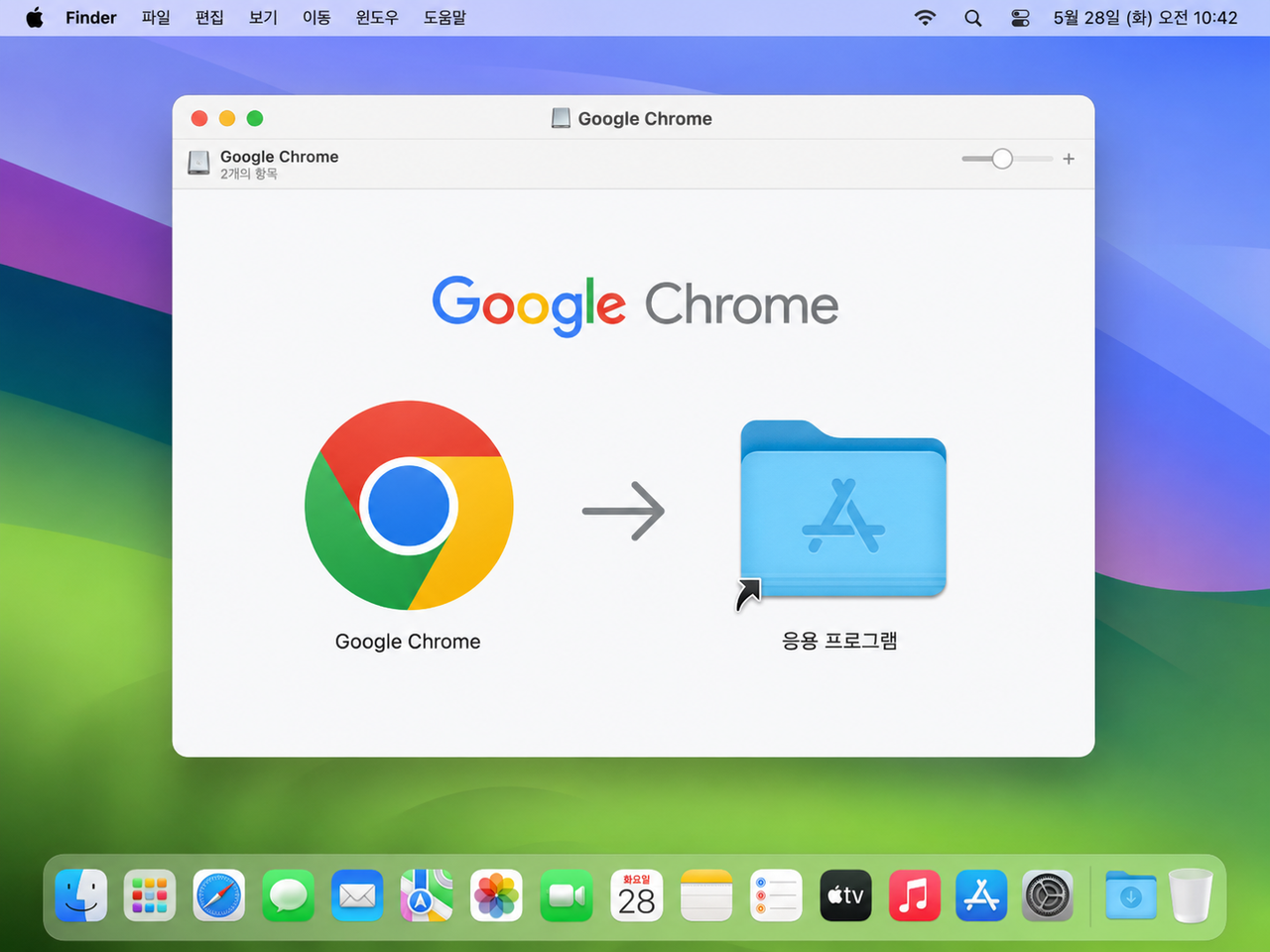
다운로드 폴더의 「googlechrome.dmg」를 두 번 누르고, Chrome 아이콘을 「응용 프로그램」 폴더 쪽으로 끌어다 놓으세요.
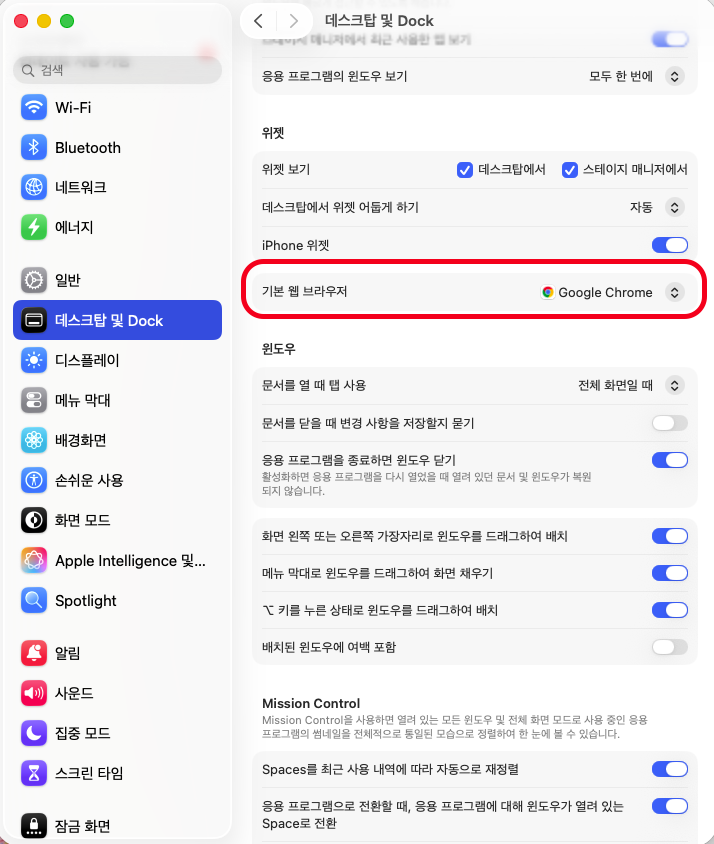
사과(🍎) → 「시스템 설정」 → 왼쪽에서 「데스크탑 및 Dock」 → 아래로 내리다 「기본 웹 브라우저」에서 「Google Chrome」을 고르세요.
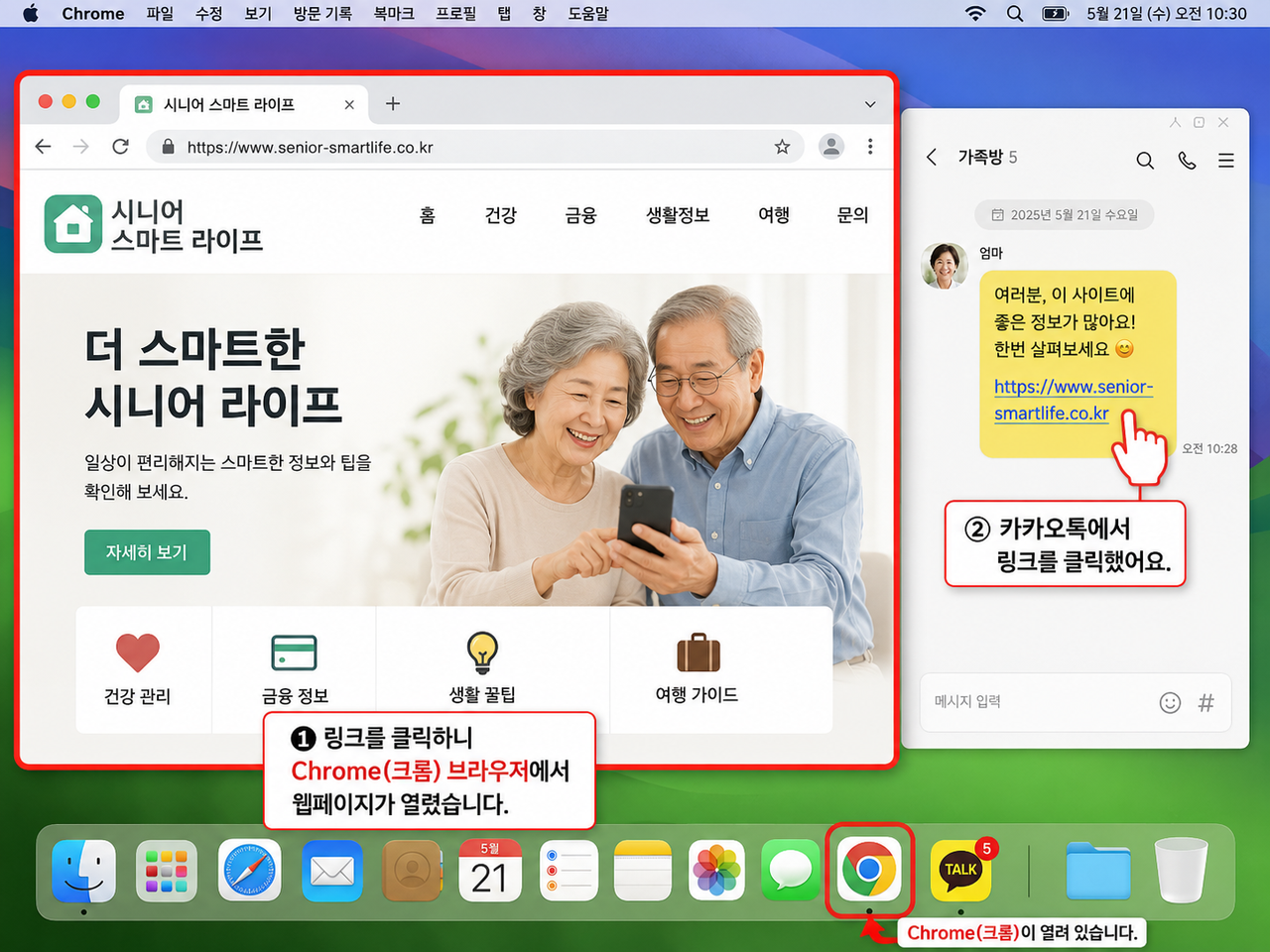
카카오톡 Mac에서 아무 링크나 눌러 보세요. 크롬이 열리면 성공이에요.
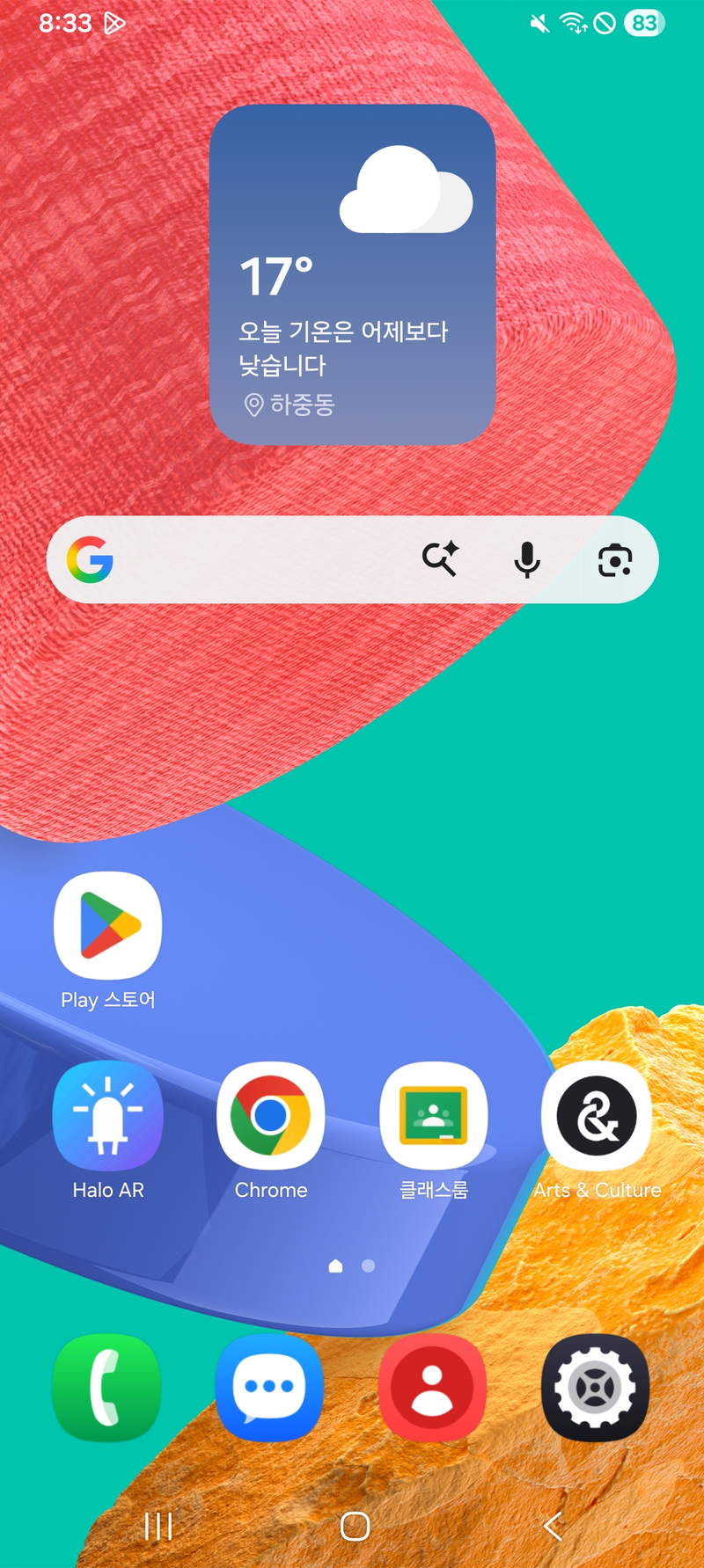
홈 화면에서 「Play 스토어」(삼각형 모양)를 누르세요.
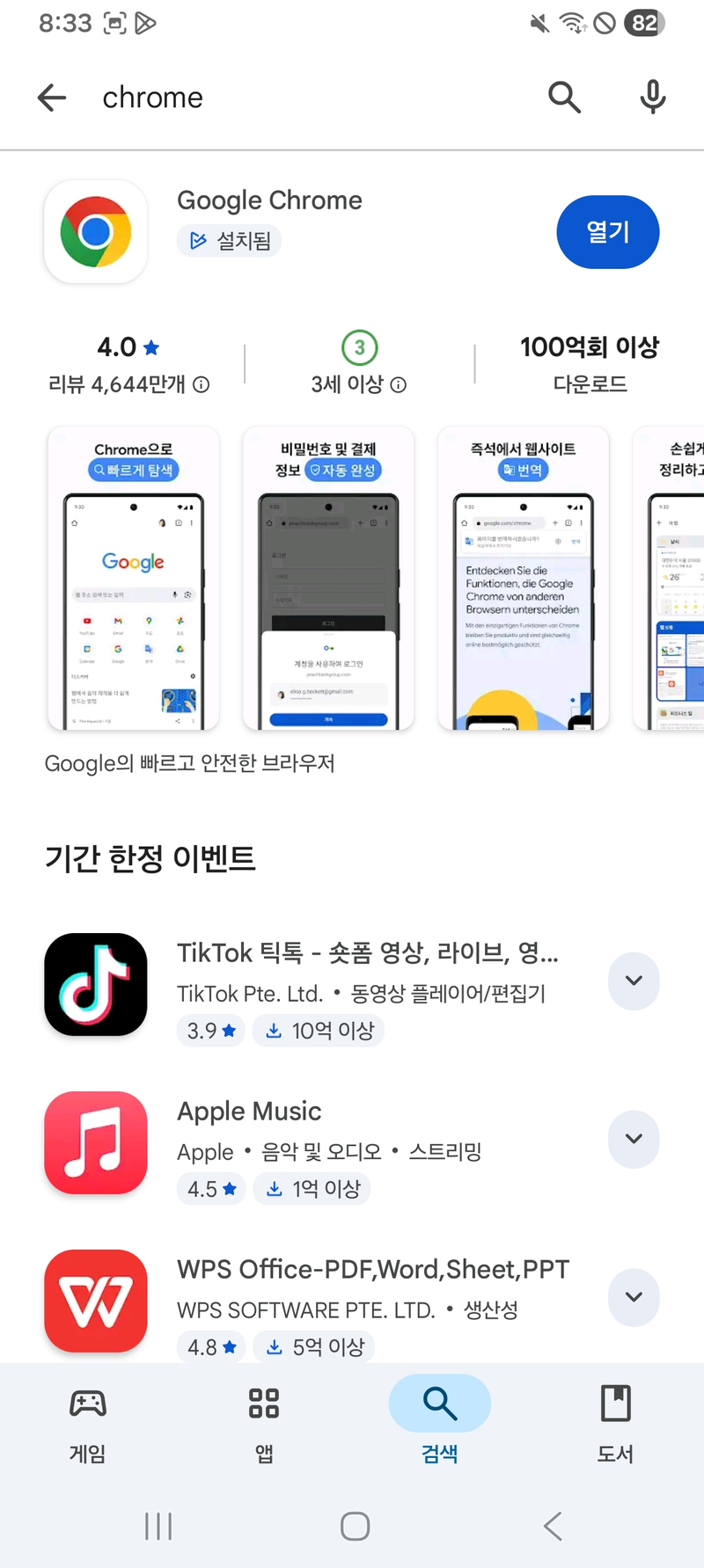
위 검색칸에 크롬 이라고 적고, Chrome 옆의 「설치」를 누르세요. 이미 깔려 있으면 「열기」로 보여요.
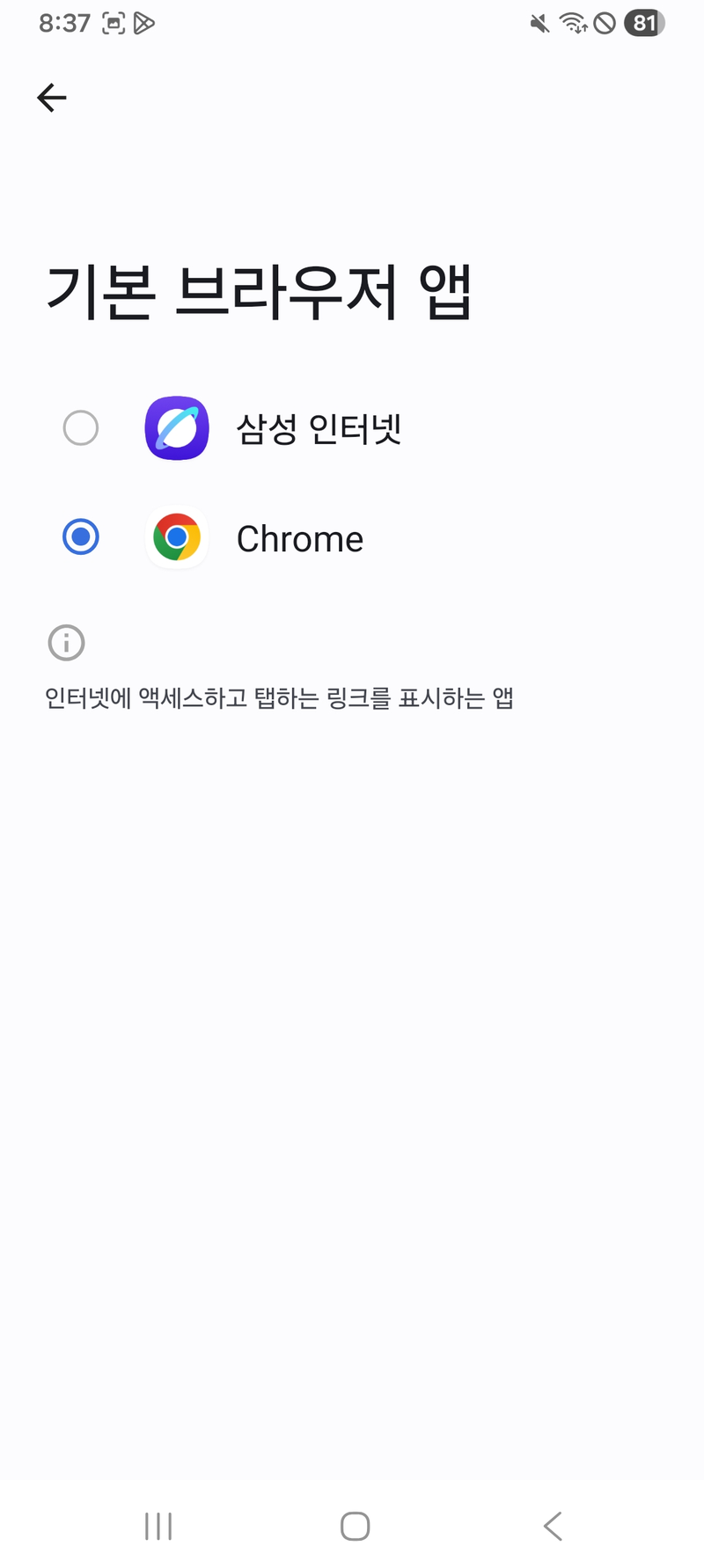
설정 → 「애플리케이션」 → 「기본 앱 선택」 → 「브라우저 앱」 → 「Chrome」 옆 동그라미를 누르세요.
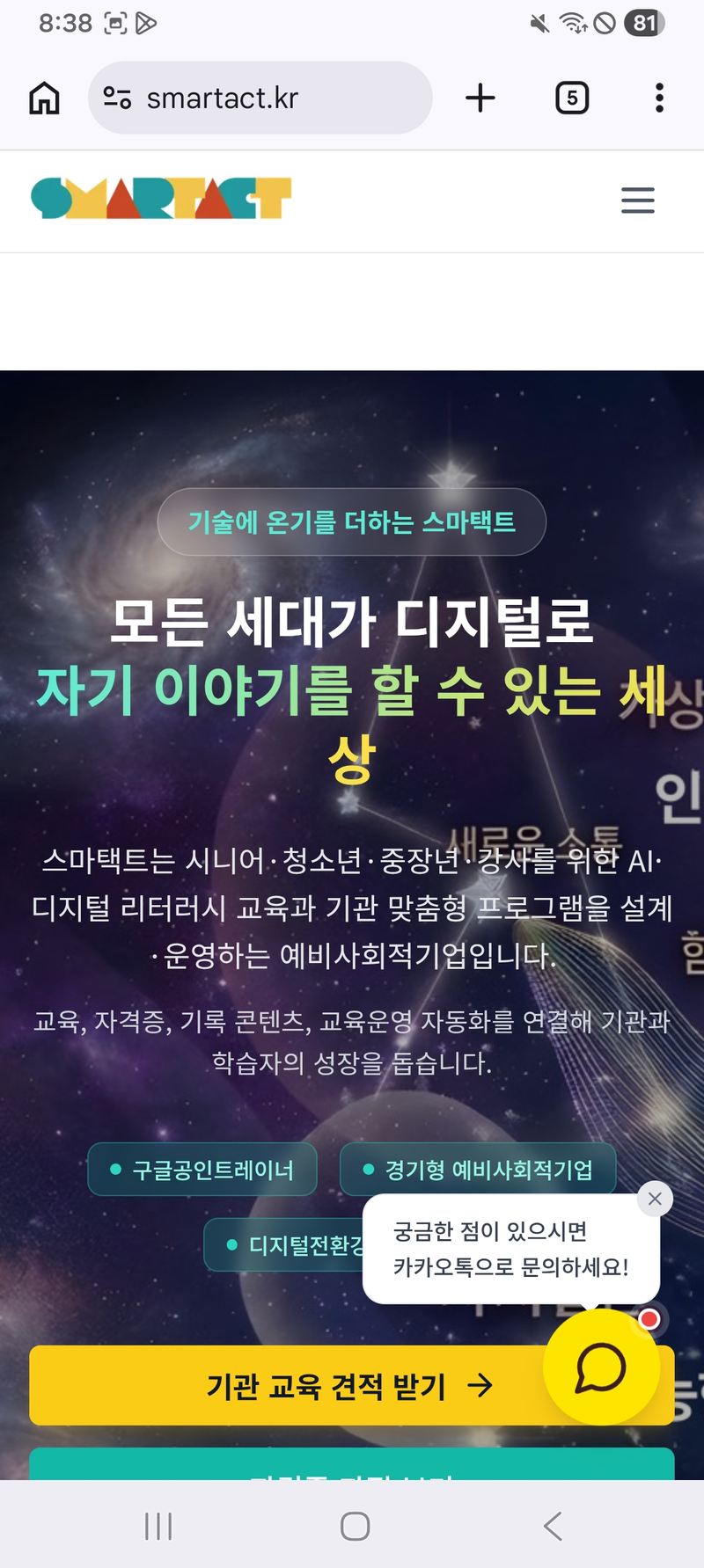
카카오톡에서 링크를 하나 눌러 보세요. 크롬이 열리면 끝이에요.
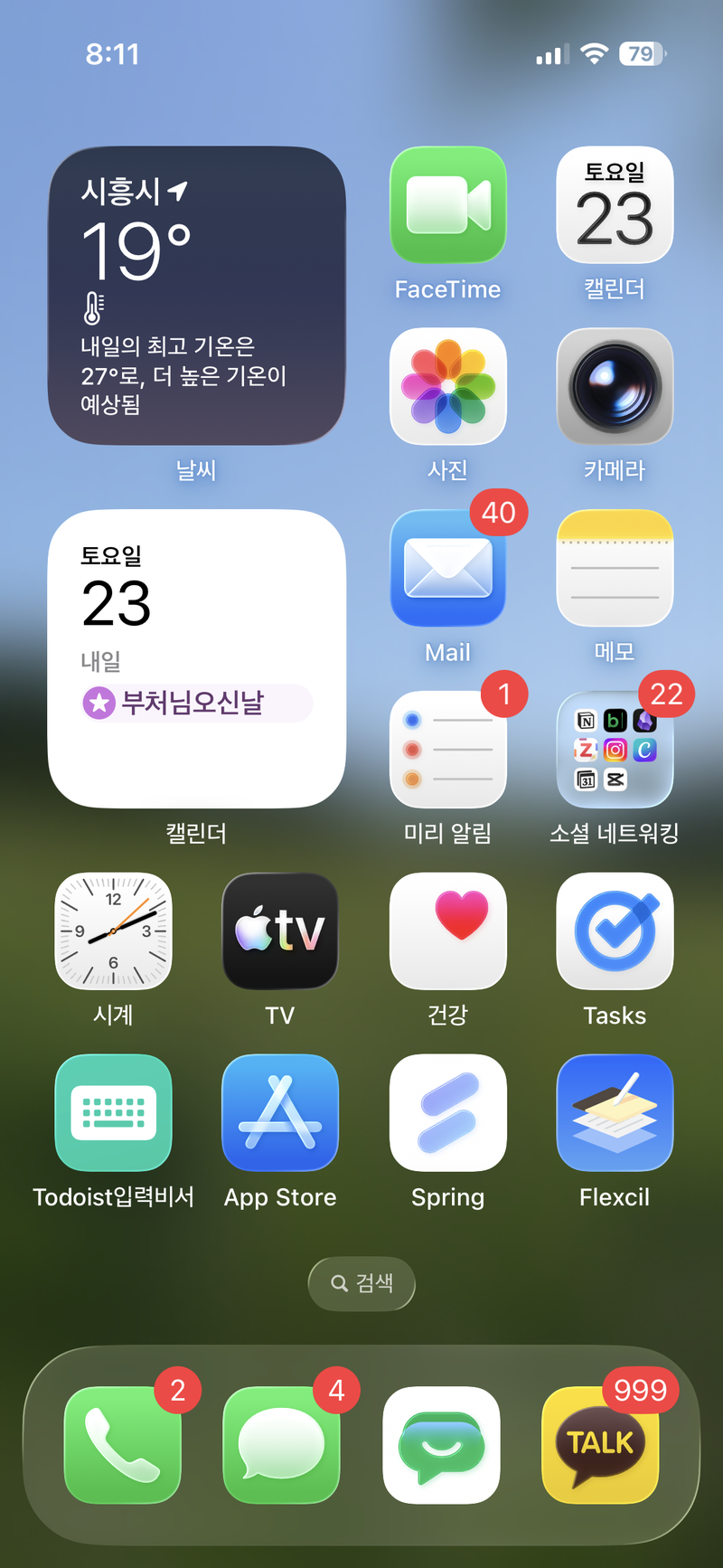
홈 화면에서 「App Store」(흰 바탕에 파란 A) 를 누르세요.
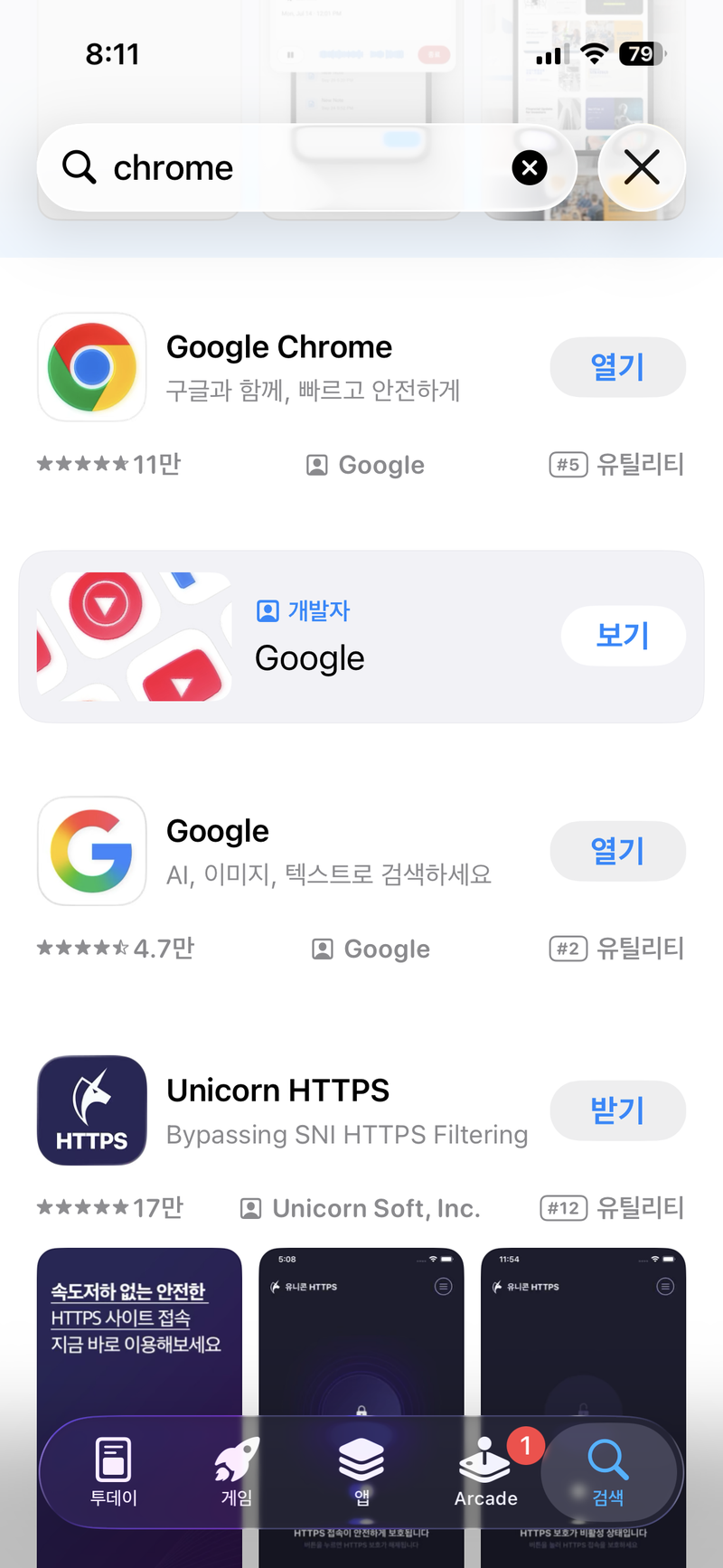
아래 「검색」 → 위 검색칸에 chrome 이라고 적고, Chrome 옆의 「받기」(또는 클라우드 모양)를 누르세요.
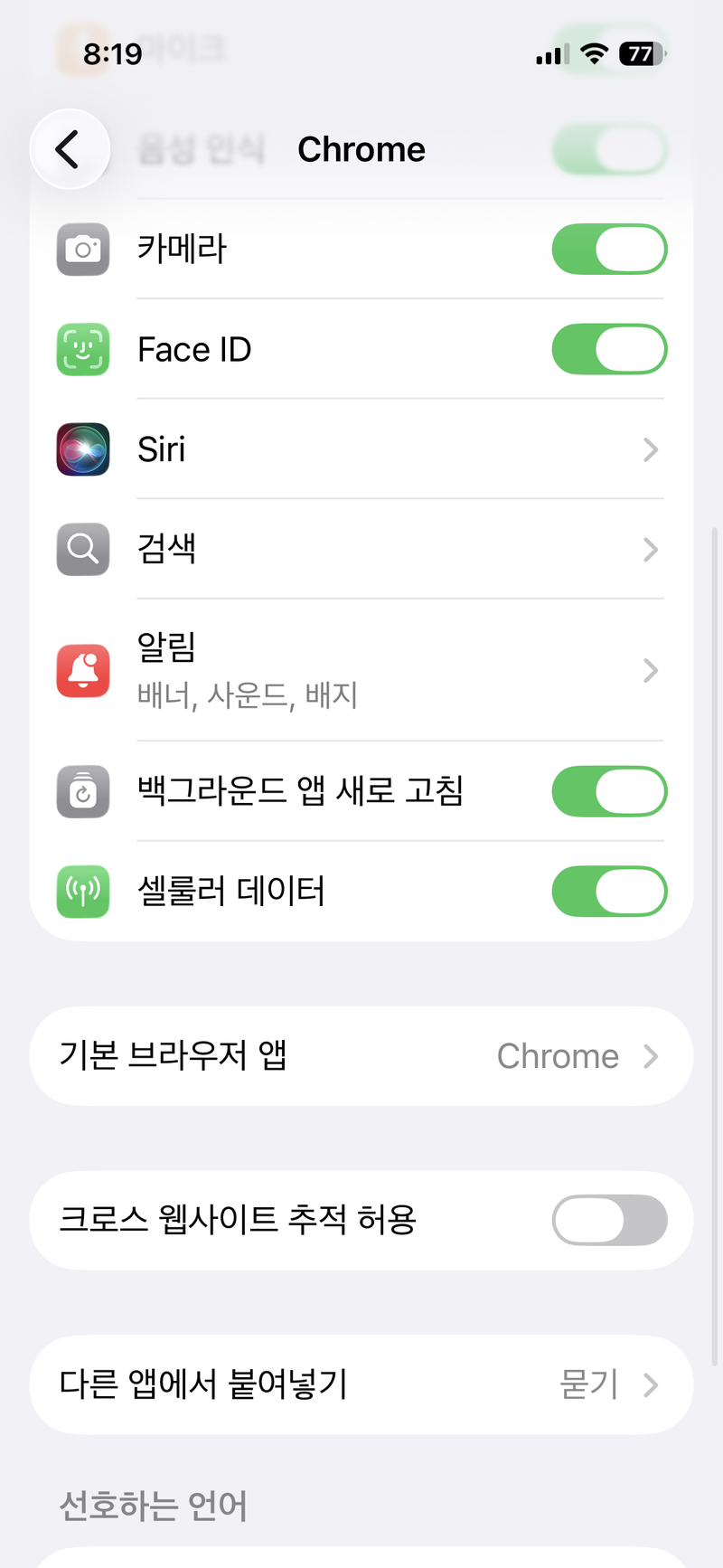
설정 → 한참 아래로 내려서 「Chrome」을 누르고 → 「기본 브라우저 앱」 → 「Chrome」을 고르세요.
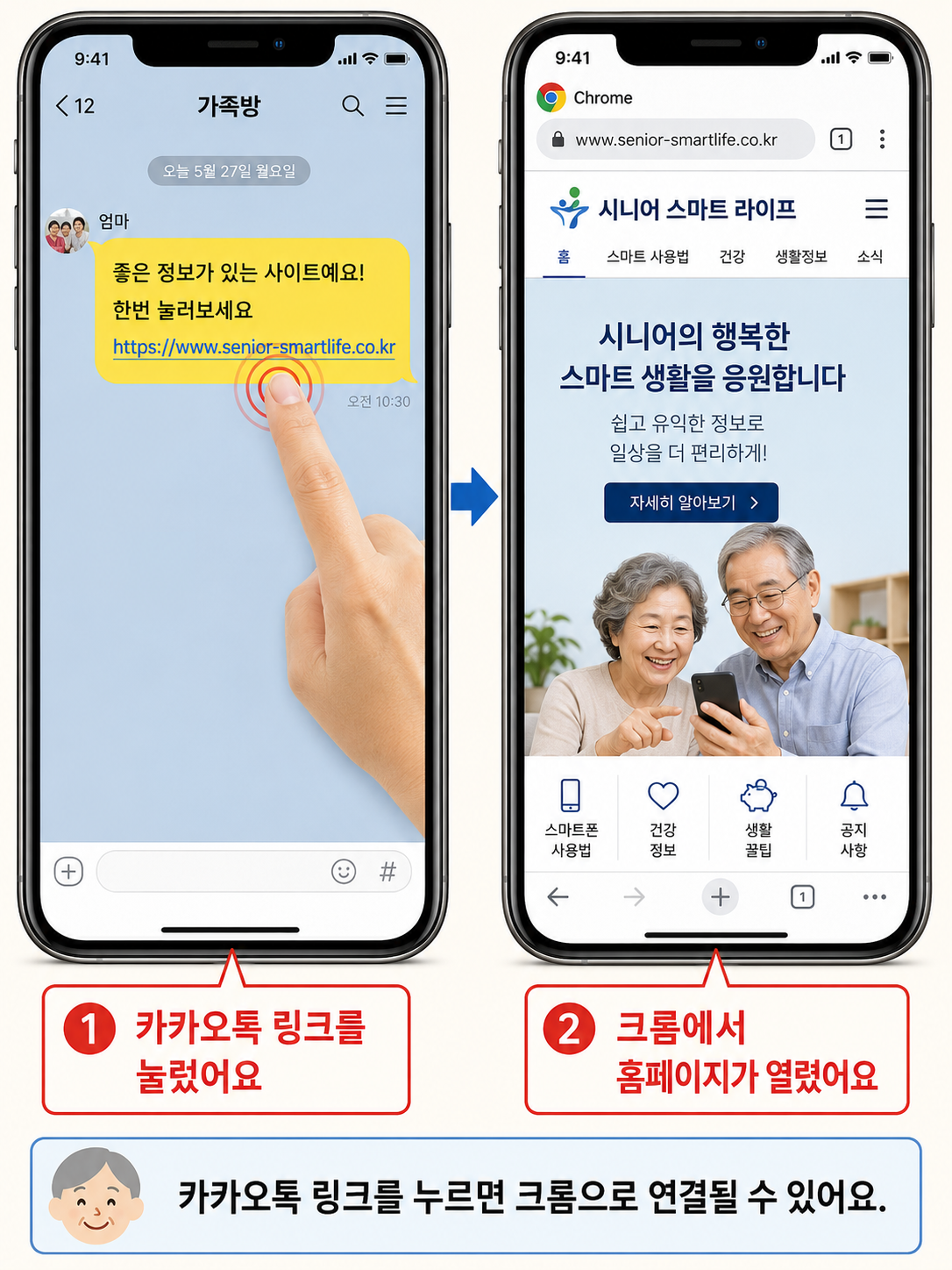
카카오톡에서 링크를 하나 눌러 보세요. 사파리 대신 크롬이 열리면 끝이에요.
아직 설치가 안 된 거예요. 위 2번처럼 크롬을 먼저 설치하면 기본 앱 목록에 자동으로 나타나요.
기본 앱이 아직 안 바뀐 거예요. 갤럭시는 C-3번, 아이폰은 D-3번을 다시 해 보세요. 한 번만 제대로 바꾸면 그다음부터는 계속 크롬으로 열려요.
다 같은 인터넷이에요 — 보는 창문만 다른 거예요. 크롬 하나로 통일하면 비밀번호와 즐겨찾기가 한곳에 모이고, 수업에서 쓰는 도구도 크롬에서 가장 잘 돌아가요.